안녕하세요. g -dial입니다. 최근에 사용했던 랩톱 키보드를 갑자기 사용하지 않았기 때문에 정말 부끄러 웠습니다. 검색을 시도하더라도 입력 할 수 없었기 때문에 할 수 없었습니다. 나는 그것을 따라 갔고 키보드는 바로 맞지 않았다! 이제 시작하겠습니다!

우선, 컴퓨터 키보드가 없을 때 가장 먼저 확인 해야하는 것은 연결입니다. 컴퓨터 나 노트북을 재부팅하거나 Bluetooth 키보드 인 경우 연결을 끄고 다시 시도하는 것이 좋습니다. 우리는 세 가지 방법을 준비 했으므로 지금부터 나를 따르십시오!
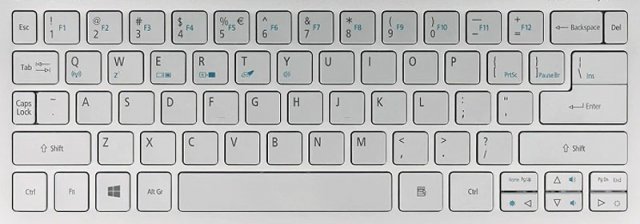
우선, 키보드 필터는 노트북 키보드가 아닙니다. 이것을 확인하고 하단 Windows 버튼을 누르고 설정에 연결하십시오.
접근성 메뉴를 선택하고 왼쪽의 키보드를 클릭하십시오.
세부 사항을 볼 수 있습니다. 현재 고정 키와 토글 키가 켜져 있지 않은지 확인할 수 있습니다. 이 필터로 인해 키보드를 가질 수없는 경우가 있습니다. 활성화되면 끄십시오.
여전히 노트북 키보드가 없으면 운전자를 확인해야합니다. 오른쪽 오른쪽으로 하단의 Windows 버튼을 클릭하면 여러 메뉴가 표시됩니다. 장치 관리자를 찾고 클릭하십시오.
탭을 보면 키보드가 표시됩니다. 클릭하십시오.
연결된 키보드 드라이버를 확인할 수 있습니다. 마우스를 오른쪽으로 클릭 한 후 업데이트를 수행하는 경우 키보드를 사용할 수없는 경우 마우스를 해결할 수 있습니다.
마지막으로 컴퓨터 키보드를 가질 수없는 솔루션입니다. 이것은 관련 설치 프로그램을 다시 설치하는 방법입니다. 파일 탐색기를 먼저 실행하십시오. 로컬 디스크에 연결하십시오 (C :).
Windows 폴더를 선택하고 아래로 스크롤하여 System32 폴더에 연결하십시오.
CTFMON이라는 프로그램을 찾으려면 아래로 스크롤하십시오. 두 번 클릭하고 다시 런하면 컴퓨터 키보드를 사용할 수 없을 때 해결됩니다!
해결책은 오늘 준비한 노트북 키보드를 해결하는 것입니다. 내가 준비한 방법으로 그것을 해결할 수 있기를 바랍니다. 그런 다음 더 유용한 글을 찾을 것입니다! 감사합니다!